AI Video Production Pipeline 101
รายละเอียด
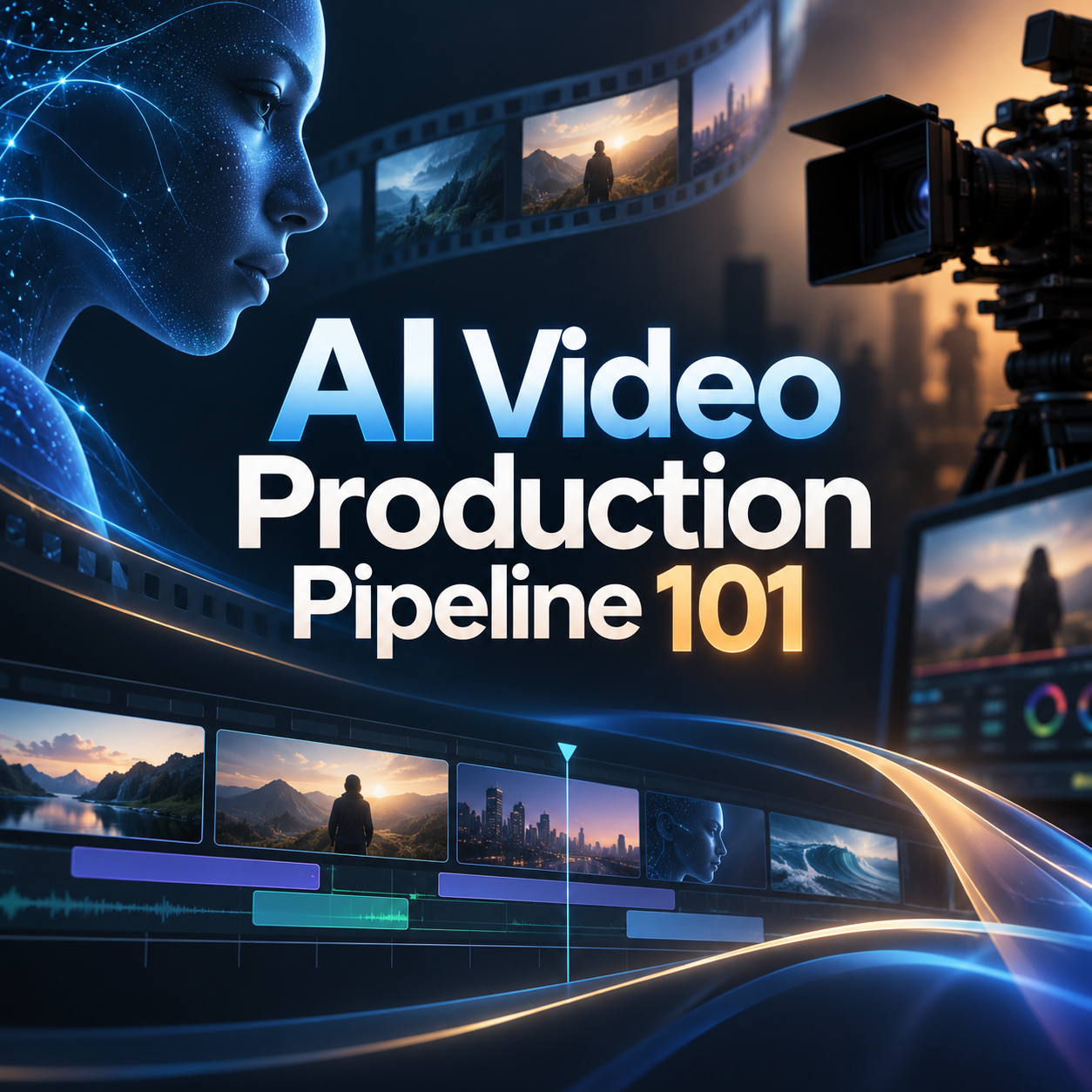
AI Video Production Pipeline 101
เรียนรู้การผลิตวิดีโอด้วย AI ตั้งแต่ค้นหาไอเดีย เขียนบท สร้างภาพ คลิป และเสียง ไปจนถึงตัดต่อและเผยแพร่บน YouTube โดยใช้ GPT-6 Astra เป็นผู้ช่วยวางแผนและลงมือทำงานตลอดกระบวนการ
ฝึกให้ AI ช่วยตัดต่อทั้งผ่าน Computer Use เพื่อควบคุม CapCut และผ่าน Backend ด้วย Python + FFmpeg สำหรับประกอบคลิป ใส่เสียงและซับไตเติล รวมถึงผลิตวิดีโอหลายเวอร์ชัน พร้อมเชื่อม YouTube API เพื่ออัปโหลด ตั้งเวลาเผยแพร่ และนำข้อมูลการรับชมมาพัฒนาคอนเทนต์ถัดไป
เรียนผ่านโปรเจกต์จริง ตั้งแต่การบรีฟและมอบหมายงานให้ AI ไปจนถึงตรวจคุณภาพและสั่งแก้ พร้อมเทมเพลตและ Workflow ที่นำกลับไปใช้ซ้ำได้ เหมาะสำหรับครีเอเตอร์ นักการตลาด เจ้าของธุรกิจ และผู้เริ่มต้น โดยไม่จำเป็นต้องมีพื้นฐานเขียนโค้ด
ค้นหาไอเดีย > วางบรีฟและเขียนบท > ทำ Storyboard > สร้างภาพ คลิป และเสียง > ให้ AI ตัดต่อผ่าน CapCut หรือ Python + FFmpeg > ตรวจและปรับแก้ > อัปโหลดและตั้งเวลาเผยแพร่ผ่าน YouTube API > วิเคราะห์ผล > พัฒนาคลิปถัดไป
เรียนทั้งหมด 10 EP สัปดาห์ละ 2 ชั่วโมง รวม 20 ชั่วโมง
เหมาะสำหรับครีเอเตอร์ นักการตลาด เจ้าของธุรกิจ และผู้เริ่มต้น โดยใช้เทมเพลตที่เตรียมไว้และให้ AI ช่วยปรับระบบตามโจทย์
EP. 01 — รู้จัก AI Video Pipeline: จากไอเดียสู่ช่องของคุณ
- เห็นภาพรวมตั้งแต่คิดหัวข้อ เขียนบท สร้างภาพและคลิป ตัดต่อ อัปโหลด ไปจนถึงวิเคราะห์ผล
- เข้าใจบทบาทของ GPT-6 Astra เครื่องมือสร้างวิดีโอ CapCut และ YouTube API ในแต่ละขั้นตอน
- ออกแบบแนวทางช่อง กลุ่มผู้ชม และรูปแบบคอนเทนต์ที่ต้องการผลิต
- เตรียมบัญชี โปรแกรม และโฟลเดอร์งานให้พร้อมสำหรับเวิร์กช็อป
- Workshop: ออกแบบ Pipeline และเลือกโปรเจกต์ที่จะทำต่อเนื่องตลอดคอร์ส
EP. 02 — Computer Use: ให้ GPT-6 Astra ลงมือใช้โปรแกรม
- เข้าใจการทำงานของ Computer Use: AI อ่านหน้าจอ เลือกการกระทำ คลิกหรือพิมพ์ แล้วตรวจผลก่อนทำขั้นตอนต่อไป
- เรียนรู้ความสัมพันธ์ระหว่างโมเดล GPT-6 Astra กับเครื่องมือ Computer Use ที่ทำให้ AI ควบคุมแอปได้
- ตั้งค่าการเข้าถึงโปรแกรมและทดสอบกับ CapCut ในสภาพแวดล้อมที่ใช้เรียน
- ฝึกเขียนคำสั่งให้มีเป้าหมาย ไฟล์ต้นทาง ขอบเขตงาน และเกณฑ์ตรวจรับที่ชัดเจน
- ฝึกหยุด สั่งแก้ และให้ AI ทำต่อเมื่อหน้าจอเปลี่ยนหรือผลลัพธ์คลาดเคลื่อน
- Workshop: ให้ AI สร้างโปรเจกต์ นำเข้าคลิปทดลอง และจัดเรียงงานเบื้องต้น
EP. 03 — หาไอเดียและสร้างหัวข้อจากข้อมูล YouTube
- เริ่มเชื่อม YouTube Data API ด้วยเทมเพลตสำหรับค้นหาวิดีโอและดึงข้อมูลที่เปิดเผย
- สำรวจหัวข้อ ชื่อคลิป และรูปแบบเนื้อหาในกลุ่มที่สนใจ แล้วให้ Astra ช่วยสรุปประเด็น
- ใช้ข้อมูลประกอบการหาโอกาสทำคอนเทนต์ โดยแยกสิ่งที่ข้อมูลบอกออกจากข้อสันนิษฐานของ AI
- ให้ Astra เสนอหัวข้อ ชื่อคลิป และประโยคเปิดเรื่องหลายแนวทางให้เลือก
- จัดไอเดียเป็นเสาหลักของช่องและปฏิทินคอนเทนต์
- Workshop: สร้างคลังไอเดีย 20 หัวข้อ และเลือก 1 หัวข้อเข้าสู่กระบวนการผลิต
EP. 04 — จากหัวข้อสู่สคริปต์และ Storyboard
- ให้ Astra ช่วยเขียนบทตามผู้ชม เป้าหมาย น้ำเสียง และความยาวที่กำหนด
- ออกแบบช่วงเปิดเรื่อง เนื้อหาหลัก และตอนจบให้เชื่อมต่อกัน
- แปลงบทเป็น Shot List ที่ระบุภาพ เสียง ข้อความ และระยะเวลาแต่ละช็อต
- สร้าง Storyboard และภาพอ้างอิงเพื่อกำหนดทิศทางภาพ
- เตรียมแผนดัดแปลงเรื่องเดียวกันเป็นคลิปหลักและคลิปสั้น
- Workshop: ได้สคริปต์พร้อมผลิตและ Storyboard ของโปรเจกต์จริง
EP. 05 — สร้างวัตถุดิบ: ภาพ คลิป และเสียงด้วย AI
- ฝึกสร้างภาพตั้งต้นและคลิปด้วยกระบวนการ Text-to-Video และ Image-to-Video
- เขียนพรอมป์ต์ระบุตัวแบบ ฉาก การเคลื่อนไหว มุมกล้อง และบรรยากาศ
- ใช้ภาพอ้างอิงช่วยรักษาความต่อเนื่องของตัวละคร สินค้า และสไตล์
- เตรียมเสียงบรรยาย ดนตรี และเสียงประกอบให้ตรงกับบท
- คัดเลือกเทก จัดชื่อไฟล์ และติดตามเวลาและเครดิตที่ใช้ผลิต
- Workshop: สร้างชุดวัตถุดิบพร้อมใบสั่งตัดต่อสำหรับ CapCut
EP. 06 — AI Video Editing: ตัดต่อผ่าน CapCut และ Backend ด้วย Python + FFmpeg
- รู้จักการตัดต่อด้วย AI สองแนวทาง: ควบคุมโปรแกรมผ่าน Computer Use และประมวลผลไฟล์ผ่าน Backend
- ฝึกให้ GPT-6 Astra ใช้ Computer Use ช่วยนำเข้าไฟล์ เรียงช็อต และตัดต่อฉบับร่างใน CapCut
- ให้ ChatGPT ช่วยเขียนและรัน Python ในสภาพแวดล้อมที่เตรียมไว้ เพื่อสั่ง FFmpeg ประมวลผลวิดีโอจากบรีฟและ Shot List
- ทดลองตัดช่วงคลิป ต่อคลิป ปรับขนาด และแปลงสัดส่วนภาพสำหรับวิดีโอแนวนอนและแนวตั้ง
- ประกอบเสียงบรรยาย ดนตรี โลโก้ และซับไตเติลลงในวิดีโอ พร้อมกำหนดรูปแบบไฟล์ส่งออก
- เปลี่ยนคำสั่งภาษาธรรมชาติ เช่น “รวมคลิปตามลำดับ ใส่เสียงบรรยาย และส่งออกเป็นวิดีโอแนวตั้ง” ให้เป็นขั้นตอนตัดต่อที่ตรวจสอบได้
- เรียนรู้การเลือกใช้แต่ละแนวทาง: CapCut สำหรับงานที่ต้องปรับผ่านไทม์ไลน์ และ Python + FFmpeg สำหรับงานซ้ำหรือผลิตหลายไฟล์ตามรูปแบบที่กำหนด
- Workshop: ใช้เทมเพลตให้ ChatGPT ประกอบวิดีโอจากคลิปและเสียงที่เตรียมไว้ พร้อมตรวจผลและสั่งแก้จนได้ Rough Cut
แนวทางต่อยอดใน EP. 09–10
- เชื่อมไฟล์ที่ตัดต่อเสร็จจาก Backend เข้าสู่ Workflow อัปโหลดผ่าน YouTube API
- สร้างงานหลายเวอร์ชันจากวัตถุดิบชุดเดียว เช่น เปลี่ยนข้อความ เสียง หรือสัดส่วนภาพ
- บันทึกสถานะการตัดต่อและตรวจไฟล์ก่อนส่งต่อไปยังขั้นตอนเผยแพร่
Workflow ที่เพิ่มเข้ามา
บรีฟและ Shot List > ChatGPT วางแผนตัดต่อ > Python สั่ง FFmpeg > สร้างไฟล์วิดีโอ > ตรวจภาพและเสียง > สั่งแก้ > ส่งต่อเข้าระบบอัปโหลด YouTube
EP. 07 — กำกับ AI ให้เก็บงาน: จังหวะ เสียง ซับ และแบรนด์
- ฝึกให้ฟีดแบ็กแบบระบุตำแหน่งเวลาและผลลัพธ์ที่ต้องการ
- ปรับจังหวะเปิดเรื่อง ลดช่วงยืดเยื้อ และเพิ่มภาพประกอบในจุดที่ช่วยเล่าเรื่อง
- จัดวางเสียงบรรยาย ดนตรี ซับไตเติล ข้อความ และโลโก้
- ตรวจคำผิด ความอ่านง่าย ความต่อเนื่อง และระดับเสียงด้วยการดูและฟังงานจริง
- ทำคลิปสั้นจากคลิปหลัก พร้อมปรับองค์ประกอบให้เหมาะกับภาพแนวตั้ง
- Workshop: ได้คลิปหลักฉบับสมบูรณ์และคลิปสั้น 1 เวอร์ชัน
EP. 08 — เตรียมคลิปให้พร้อมขึ้น YouTube
- ให้ Astra เสนอชื่อคลิปหลายแนวทางที่น่าสนใจและตรงกับเนื้อหาจริง
- เขียนคำอธิบายคลิป ข้อความประกอบ และ Chapters สำหรับคลิปที่เหมาะสม
- ออกแบบภาพปกและข้อความบนปกให้สื่อสารร่วมกับชื่อคลิป
- เตรียมข้อมูลเผยแพร่ ได้แก่ ไฟล์วิดีโอ ภาพปก ชื่อ คำอธิบาย เพลย์ลิสต์ และวันเวลา
- ตรวจคุณภาพไฟล์และความครบถ้วนก่อนส่งเข้าสู่ระบบอัปโหลด
- Workshop: ได้ชุดเผยแพร่ครบสำหรับคลิปหลักและคลิปสั้น
EP. 09 — YouTube API: อัปโหลดและตั้งเวลาเผยแพร่อัตโนมัติ
- เชื่อมบัญชีช่องด้วย OAuth และเข้าใจสิทธิ์ที่ระบบต้องใช้ในการอัปโหลด
- ใช้ Workflow สำเร็จรูปอ่านไฟล์วิดีโอและข้อมูลเผยแพร่จากโฟลเดอร์งาน
- อัปโหลดคลิปพร้อมชื่อและคำอธิบายผ่าน YouTube Data API
- ตั้งภาพปกและเพิ่มคลิปเข้าเพลย์ลิสต์ตามความสามารถของบัญชี
- ฝึกตั้งเวลาเผยแพร่ โดยระบุเขตเวลาให้ชัดเจนและใช้คลิป Private ที่ยังไม่เคยเผยแพร่
- บันทึกสถานะและลิงก์คลิป พร้อมจัดการงานล้มเหลวและป้องกันการอัปโหลดซ้ำ
- Workshop: อัปโหลดคลิปทดลองแบบ Private และเตรียมคิวเผยแพร่ตามแผน
EP. 10 — เชื่อมทั้งระบบและใช้ข้อมูลพัฒนาคลิปถัดไป
- รวมขั้นตอนตั้งแต่ไอเดีย สคริปต์ วัตถุดิบ ตัดต่อ ไปจนถึงคิวเผยแพร่
- ใช้ YouTube Analytics API อ่านข้อมูลช่องที่ได้รับอนุญาต เช่น ยอดดู เวลารับชม และระยะเวลารับชมเฉลี่ย
- ให้ Astra ช่วยสรุปสิ่งที่ควรทดลองปรับ ทั้งหัวข้อ การเปิดเรื่อง ความยาว และจังหวะการเล่า
- สร้างแผนคลิปถัดไปจากข้อมูลจริง โดยใช้ข้อมูลตัวอย่างหากช่องใหม่ยังมีข้อมูลไม่เพียงพอ
- วางระบบทำงานเป็นรอบ พร้อมติดตามต้นทุน เวลาผลิต และสถานะของแต่ละคลิป
- Final Project: สาธิต Pipeline ของตนเอง พร้อมคลิปจริง ระบบอัปโหลด และแผนคอนเทนต์รอบถัดไป
Extra EP. — สร้างเว็บ AI Video Generator ของตัวเองด้วย OpenRouter API
- รู้จัก OpenRouter และวิธีเชื่อมเว็บของเราเข้ากับโมเดลสร้างวิดีโอผ่าน API
- ใช้ GPT-6 Astra ช่วยสร้างเว็บต้นแบบจากเทมเพลต พร้อมปรับหน้าตาและชื่อให้เป็นเครื่องมือของตัวเอง
- ออกแบบหน้าสร้างวิดีโอที่มีช่องเขียนพรอมป์ต์ เลือกโมเดล และตั้งค่าความยาว ความละเอียด และสัดส่วนภาพตามที่โมเดลรองรับ
- ทดลองสร้างวิดีโอจากข้อความ และแนะนำการใช้ภาพอ้างอิงกับโมเดลที่รองรับ
- เข้าใจ Workflow เบื้องหลัง: ส่งคำขอ > รับหมายเลขงาน > ตรวจสถานะ > แสดงวิดีโอ > ดาวน์โหลด
- เพิ่มสถานะ “กำลังสร้าง / สำเร็จ / ไม่สำเร็จ” พร้อมข้อความแจ้งเมื่อเครดิตไม่พอหรือคำขอมีปัญหา
- เรียนรู้การเก็บ API Key ฝั่งเซิร์ฟเวอร์ และป้องกันการกดส่งงานซ้ำโดยไม่ตั้งใจ
- แนะนำฟีเจอร์ต่อยอด เช่น คลังพรอมป์ต์สำเร็จรูป ประวัติงาน และการเปรียบเทียบผลลัพธ์จากหลายโมเดล
- เชื่อมกับคอร์สหลักด้วยการดาวน์โหลดคลิปไปตัดต่อใน CapCut และเตรียมเข้าสู่ Workflow เผยแพร่บน YouTube
- Workshop: สร้างเว็บต้นแบบสำหรับใช้งานส่วนตัวที่ส่งคำขอสร้างวิดีโอ แสดงสถานะ และดาวน์โหลดผลงานได้ โดยใช้เทมเพลตที่ผู้สอนเตรียมไว้
สิ่งที่ได้รับ: เว็บต้นแบบ AI Video Generator พร้อมชุดคำสั่งสำหรับปรับแต่งและแนวทางพัฒนาต่อ
สิ่งที่ได้รับเมื่อเรียนจบ
- คลิปหลักความยาว 1–3 นาที และคลิปสั้น 1 ชิ้น
- โปรเจกต์ CapCut ที่แก้ไขต่อได้
- คลังไอเดีย 20 หัวข้อและปฏิทินคอนเทนต์
- ชุดคำสั่งสำหรับวางแผน สร้างวัตถุดิบ ตัดต่อ และสั่งแก้
- เทมเพลตเชื่อม YouTube API สำหรับอัปโหลดและตั้งเวลาเผยแพร่
- แบบรายงานผลและคู่มือ Workflow สำหรับนำกลับไปใช้ซ้ำ
------------------------
<<วันเวลาเรียน>>>
เรียนออนไลน์ผ่านไลฟ์ในกลุ่มเฟสบุ๊ค ทุกวันอาทิตย์ยาว 10 สัปดาห์ เริ่มคลาสแรกวันอาทิตย์ที่ 15 พฤศจิกายน 2569 และ เวลา 13.00 - 15.00 น. สัปดาห์ละ 2 ชั่วโมง (ดูย้อนหลังได้เลยหลังจบไลฟ์)
<<<ค่าลงทะเบียนปกติ 3960 บาท ลดให้พิเศษ! early bird 75% >>>
สำหรับ 50 คนแรกที่เห็นข้อความนี้เท่านั้น จ่ายเพียง 990 บาทเท่านั้น!
กดสมัครทางนี้ได้เลยจ้าาา
-----วิธีสมัคร------
1-กรอกข้อมูลตามแบบฟอร์มนี้ https://www.uncle-engineer.com/course/ai-video-pipeline-101
2-โอนชำระผ่านบัญชีด้านล่างแล้วแนบสลิปสมัครแล้วกดส่ง
3-รอรับอีเมลภายใน 24 ชั่วโมง
-----------------
ชำระค่าใช้จ่ายผ่าน…
บัญชี ออมทรัพย์ ธนาคารกรุงเทพ สาขา สยามพารากอน
ชื่อบัญชี: บริษัท คอนส์ โรโบติกส์ จำกัด เลขบัญชี:
<<<< 855-0-65158-5 >>>> หรือ พร้อมเพย์ 0105561008411
ชื่อบัญชี: บริษัท คอนส์ โรโบติกส์ จำกัด
สอบถามข้อมูลเพิ่มเติมทางเพจ "ลุงวิศวกร สอนคำนวณ" https://www.facebook.com/UncleEngineer/ หรือไลน์แอด @uncleengineer
-------------------
ราคาปกติ: 3,960 บาท
ส่วนลดบุคคลทั่วไป ลด 75% เหลือ:
990 บาท
สมัครเรียนกรอกแบบฟอร์มทางนี้